-
软件搜 索
- 软件
类型:下载工具
语言:英文
更新:2025-07-10 11:24
大小:55.33M
版本:v11.5.2
平台:Windows11,Windows10,Windows8,Windows7
标签:Syncovery官方版
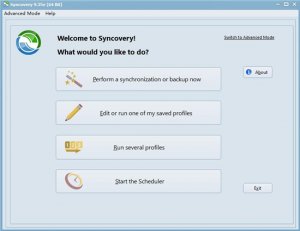
Syncovery作为一款很专业又好使的知名文本数据备份软件应用,可谓是深受广大用户的欢迎和喜欢哦!Syncovery界面简洁友好,功能强大易操作,使用了领先的备份技术,提供了强大的同步模式,向导模式,高级模板,包含标准复制,精准的镜像,和智能跟等功能,可有效备份你电脑中各种有效数据,并实时智能化同步Mac电脑,服务器,手提电脑,与在线存储空间,以便你可以设置很多不一样的工作。并且软件自带对FTP、WebDAV,亚马逊S3、与SSH和ZIP压缩文件的加密的支持,稳定安全的备份和同步,从而更好的保证用户的数据安全性、稳定性,以确保永久保存不再丢失。可以说是一款你应具备的数据同步和备份利器哦!有需要的朋友欢迎前来免费下载。
1、SFTP速度已大大提升。它可以充分借助你的Internet带宽,并达到超越100 MB/秒的上传传输速率。
2、右键单击或从Gears工具栏按钮菜单中选择运行选项,即可在“带预览的背景”中运行作业。这很有用。
3、与zip类似,Sz格式目前可以包括多个文件,而不止是一个文件。
4、Syncovery目前可以将NTFS权限和备用数据流备份到云存储。
5、增加了对高分辨率监视器的支持。
6、你可以选择一种新的无窗口模式,其中所有信息都显示在主窗口中(“在主窗口中运行配置文件”)与更多!
1、第一下载解压在本站下载的压缩包文件。
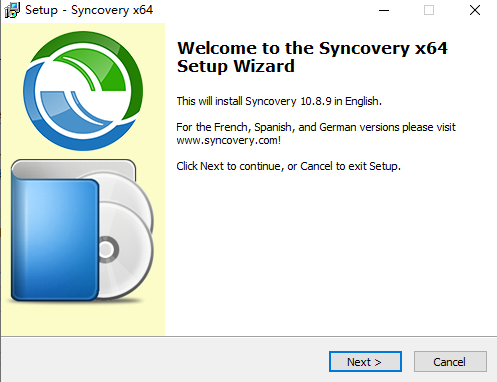
2、找到解压文件中的“Syncovery64Setup.exe”安装程序,双击打开。
3、点击我同意,进入下一步。
4、选择安装路径。
5、等待安装完成即可。
1、在不同地方(比如PC,Mac,手提电脑或在线存储)同步或备份文件并完成文件夹结构。在文件大小、文件数目或文件名长度方面没限制。该程序完全支持 Unicode 字符,因此它可以复制所有语言的文件名。
2、每一个同步作业都保存为配置文件, 因此你仅需指定一次设置。
一次单击即可运行多个配置文件。你还可以从配置文件的命令行。
可以用向导或在高级模式下创建配置文件。
3、【并行复制多个文件】
你可以并行复制 1 到 100 个文件。这可以大大加快复制阶段。在高级模式下编辑配置文件时,仅需在文件选项卡上指定同时复制线程的数目。
4、【包含一个调度程序】
安排在天天便捷的时间或你期望的频率同步备份硬盘上的数据。你还可以安排配置文件在关机或注销时运行。调度程序可以并行或顺序启动不一样的作业。调度程序可以作为服务运行——用户不需要登录。
5、【网络和云支持】
支持各种网络协议,包含 FTP、FTPS、SFTP/SSH、WebDAV、SSL、HTTP,与这类云服务:Amazon S3和兼容服务、Microsoft Azure、Rackspace Cloud Files、Microsoft OneDrive、谷歌 Drive、DropBox、Box。 com、Backblaze B2、PCloud 等
6、【压缩和加密支持】
轻松压缩你的文件并用强大的 256 位 AES 加密对其进行加密。要解压缩和解密,仅需用还原向导或复制你的配置文件并以相反的方向复制。
7、【测试移动的文件】
假如你通过将文件移动到不同地方来重新组织文件夹,Synccovery 将测试到这一点并在同步的另一端迅速实行相同的移动,而不是删除和重新复制文件。
8、【智能追踪】
此操作模式专为双向同步而设计。它保留所有文件的数据库,以便它可以测试文件删除和冲突。通过配置按钮,你可以访问 SmartTracking 对话框,你可以在其中指定怎么样处置双向同步中可能发生的各种状况。
9、【精准镜像模式】
此操作模式专为单向同步而设计。除去复制较新的文件外,此模式还可以删除源端不再存在的文件,并且可以将较新的文件替换为较旧的文件(假如需要创建精准镜像)。
10、【无人值守模式】
在此模式下,运行配置文件时不会询问任何问题。所有有关的选择都可以事先在配置文件设置中进行。
11、【复制锁定的文件】
假如某些文件因为其他软件访问这类文件而没办法复制, 则可以在 Win XP 或更高版本上用Volume Shadowing来复制文件。假如没办法复制文件,Synccovery 将继续复制剩余的文件,然后重试所有被锁定的文件,直到成功复制所有文件。可以指定重试时间的限制。在Macintosh和Linux上,也可以复制锁定的文件,由于操作系统一般不像Windows那样强制实行锁定
12、【版本控制】
此功能使你可以在备份中保留每一个文件的多个较旧版本。有几种可用的命名策略。
块级复制(或增量复制/部分文件更新):
此功能仅复制文件的更改部分以加快同步。请参阅块级复制
13、【数据库安全模式】
此模式需要对要复制的文件进行独占访问。假如没办法进行独占访问,则用卷影,不然程序将等待独占访问成为可能。
14、【可以】
对被覆盖的旧版本文件与已删除的文件用收购站。这将使你有机会检索覆盖或删除的文件。默认状况下,收购站用于删除但不需要于更新文件。可以在配置文件中更改这类设置。
15、【文件掩码和过滤器】
有多种选择/取消选择文件和文件夹的办法。
16、【夏令时/时区】
因为内部一导致用 UTC/世界时间,极少有时区差异问题。但,假如你发现文件的时间戳不匹配(比如1小时),则可以将程序设置为忽视该文件,并将这类文件视为相同的文件-首要条件是文件大小相同,并且相差1小时(或低于允许的最大小时数的确切小时差)。
17、【在磁盘已满时轻松恢复】
你仅需腾出更多空间并需要软件继续复制。它可以在文件中间中止,直到释放更多空间。
18、【过时的文件夹。】
假如你偶尔将过时的文件移动到专门指定的文件夹,这一般会致使传统文件同步器出现问题。他们会将过时的文件从另一台计算机复制回你移出它们的文件夹中。不再!假如用Selected Folders选项,则可以用鼠标右键为过时文件指定文件夹。然后将这类文件夹考虑在内以将文件移入其中,但不考虑将文件复制出。因此,Synccovery 在你的一台机器上实行与你之前在另一台机器上相同的过时文件移动,但它不会浪费任何时间在两台机器之间复制所有过时文件
TAG标签:Syncovery官方版(1)
转载请说明来源于乐奇绿软(https://www.hileqi.com)
本文地址:https://www.hileqi.com/soft/12346.html
郑重声明:文章来源于网络作为参考,本站仅用于分享不存储任何下载资源,如果网站中图片和文字侵犯了您的版权,请联系我们处理!邮箱3450399331@qq.com
声明:乐奇绿软为非盈利性网站 不接受任何赞助和广告
Copyright2007-2022 乐奇绿软(https://www.hileqi.com).All Rights Reserved
备案编号:赣ICP备20001389号 赣公网安备 36010602000087号