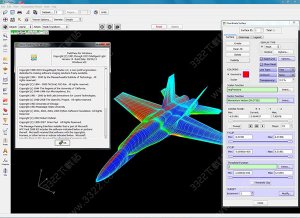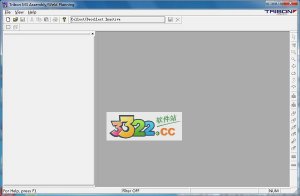
Tribon M3是由瑞典公司研发的一款辅助船舶设计和建造的计算机软件集成系统,集CAD/CAM/MIS于一体,是现在造船业用最广泛的程序,它可提升用户设计的效率,降低工作量和缩短造船周期。Tribon M3系统设置的Tribon PIM、Tribon PDM可以储存整艘船的设计和建造策略,并通过外部PDM系统进行信息交换,使参与同一项目设计建造的所有职员达成信息共享。其应用范围涵盖船舶设计、建造直至完工交船的每个专业和每个阶段。Tribon M3具备船体设计、舾装设计、管系设计、电缆设计、舱室布置和铁舾装件等八大功能,这类功能可帮助用户完整的设计出一条完整的船舶。其中船体设计可设计包含线型光顺、船体平面模、船体曲面模、性能计算、零件离别、数控套料和生成切割指令等模块。舱室布置可辅助用户进行舱室布置设计,达成计算机出图和输出清单,它可直接将船体结构作为舱室布置的甲板,可输出任意地区的局部视图,如卫生单元的视图等,并可以进行任意拷贝、删除、修改等操作,在此功能的首要条件下,Tribon M3还提供门、窗、家具、设施、壁板、天花板、甲板敷料等的布置功能。除此之外,Tribon M3可对任何一个项目进行数据筹备工作,包含系统的初始化、船号概念、基础数据库设立与拷贝、缺省文件设置、用户权限设置等,并且系统的每一个子系统都带有多个共享的数据库,包含SBD-VOLUME、SB-HULL和SB _CGDB等,而这类数据库还可进行追加、复制、删除、修改等操作。
2、点击“Next”
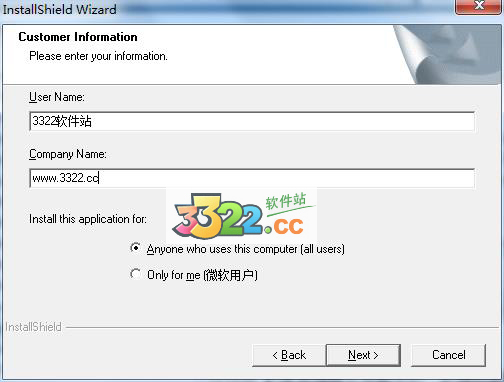
3、点击“Yes”4、进行Tribon M3程序的信息输入,需输入:
1.User Name:3322软件站2.Company Name:www.32r.com
并可勾选:1.Anyone Who Uses This Computer合适所有用户用
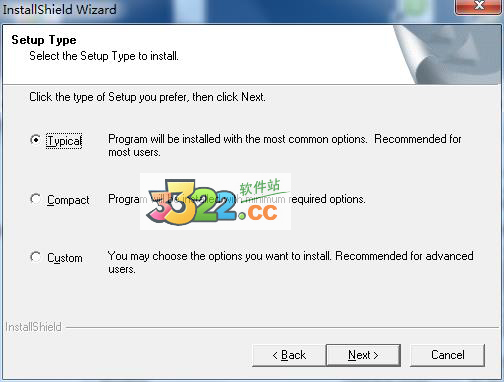
2.Only for Me仅限个人用户5、进行Tribon M3的安装种类选择,可自概念选择,可勾选:1.Typical典型,合适一般用户用,且会安装Tribon M3全部的功能
2.Compact简化,只安装Tribon M3所必需的功能,不主张勾选3.Custom自概念,由用户自概念Tribon M3的安装功能和路径,建议高级用户用
建议勾选第一项Typical典型,并点击Next6、勾选Loal,点击Browse导入License注册文件,注册文件在Tribon M3的安装包内即license文件夹中的“license.dat”文件,完成注册文件导入点击“Next”7、出现如下对话框,选择“是”8、点击Next9、开始正式的安装,完成安装目前用户可完全不收费的用Tribon M3啦
1、As百度竞价推广bly Planning装配规划
2、Basic Design基本设计3、Design Manager设计经理
4、Drafting起草5、Import ACIS Model导入几何模型
6、Logviewer日志查询器7、Production Manager生产经理
8、Project Selection项目选择2、Tribon M3开剖面
tools—view—slice—想要剖那个面就在那个视图点一下,然后到另外的视图去选择个范围(两个点),假如想恢复总体视图,就再重新slice一遍,不过此时就要将silice的范围扩大(把所有图形包括到该范围中)3、Tribon M3画格栅
先画出一个封闭的几何图形(2D)然后到component库里边去找厚度30的(依据图纸来找厚度)(库里的名字F.SMGB18-30(,selected and return。依次点击2D线的每个线回车,再到另一个视图上点击地方即可4、Tribon M3画扶手
假如component库里边已经建成了栏杆的“立柱及固定插槽”标准件,直接选取即可。比如画带直角弯的圆钢或圆管,可以先画出此形状的一个2D线作为中心线,然后通过TU#,点击双加号的【++】options】选项,【再点击2D线,再到另一个视图选择地方】,回车即出现圆钢或圆管5、Tribon M3开孔
办法一点击物体—H#命令—可以同时输入方形或者圆形的尺寸。50*80*25——50宽,80长,25半径——此孔为椭圆形
办法二先画个2D图形,点击物体,H#——点击2D图形即可—此法
6、Tribon M3把一个structure复制到另一个(另存一个名字)1.此时的操作要新建一个B的structure(先c4或者cv4,structure-new-在这里边要随意建一个角钢或者是板子,save)
2.调入A箱柜,通过【tools】-【model view】-【autoscale all】将所有图形都划进c4视图或者cv4视图范围之内3.先激活B中你随意建的角钢或者板子——点击【mutiple parts】下边的——【copy from,或者点击multiply parts里边最后一个工具符号】——点击A箱柜的图形上(随意点一点就能,表示选中他了)——然后进行矩形框选,假如想整个复制就全部框选,假如部分复制那就部分框选,【回车确认】,【此时必须要structure——save保存才能,不然复制不过来】如此就已经将A图形复制过来了
4.然后file—closed视图,在重新cv4或者c4,重新调入该图形。在进行需要的修改删减等等操作即可退出 F9
选项 F10平移 ctrl+W
适合大小的窗口 ctrl+A两个放大缩小窗口的切换 ctrl+E
viewport的切换 ctrl+Tab插入实体模型 ctrl+M
模型信息 ctrl+D面积标注 由关键词决定:0—mm2,1—cm2,2—dm2,3—m2,6—km2
Tribon M3船体设计包含线型光顺、船体平面模、船体曲面模、性能计算、零件离别、数控套料、生成切割指令等模块。它达成了船体CAD/CAM的集成。
2、舾装设计1.Tribon M3舾装基础数据主要包含部件库、符号库、设施库。该模块用于存储整个炯装系统的部件信息,并负责打造、修改和维护这类数据信息。栖装系统的各子系统如管路模块、电缆模块等均以附件库为设计基础。附件库对胭装各专业所需附件集中统一管理归类。它不只包括2D,3D图形信息,而且包括很多的数据信息,比如附件的规格、材料、提供商、制造厂商、重量、重心等
2.附件的信息以记录的形式存人部件数据库中,并且用户可以追加记录,以扩充附件数目。TRIBON系统的附件库使用的是单一数据库,对于不一样的项目,相同的附件只需要打造1次,因此初始时的建库工作量非常大。伴随附件信息的逐步扩充,工作量会愈加小,为后续的设计工作节省了时间。附件库的打造可以边设计边打造。建库筹备是船舶设计的基础,TRIBON系统正是由于有了这类基础的数据库,各子系统的信息才能高度的共享和统一3、管系设计
1.管系设计包含管系原理设计、管路建模、生产信息提取等模块。因为TRIBON使用单一数据库管理,在管系原理图设计时,管材、规格、法兰、设施、阀门等符号均会与附件信息打造联系,同时又可以与管系3维模型信息打造联系。因此,在管系3维放样设计时,可以借助管系原理图,检验设计是不是前后一致,或有无缺漏2.管路建模模块是达成管路综合布置的模块。根据并行设计的原则,在船体的参考背景下,将各专业打造的模型调入并装配定位。设计职员可以在3维界面中直接布放管线,与2维平面放样相比,其直观性大大增强,降低了参考图纸的数目,提升了效率,有效地缩短了管路设计周期。在TRIBON Ml未来的版本中,系统增强了渲染功能,主动式漫游使操作更为便捷、快捷、设计职员犹如置身于实境之中。友好的干预检查功能可与时发现问题并进行修改,大大降低了实船返工率
3.生产信息的生成与输出模块能完成管路制作图和生产信息统计工作。一旦管路建模完成后,季行小票生成程序,系统自动生成小票图并存放在数据库中,可以被设计职员查询和编辑。各种统计信息的BOM表可以由生产信息提取程序生成4.通风系统模块与管路系统模块的功能及界面大体是一样的。不一样的是,管路系统需要有弯管机信息的输入,而通风系统不需要此信息的输人。通风系统用到的所有附件可通过运行几何宏程序产生或由附件库描述生成
4、电缆设计1.电缆设计系统可分为电缆原理图设计和电缆放样2大模块。原理图设计像管系原理图设计,系统能自动导出电缆布放原理图和有关清单
2.电缆放样是在3维图形环境中进行的。通过调入有关的船体分段、管路和其他专业设施、电气设施及支架布置等,构成电缆路径、托架和贯通,具备检查电缆路径的连接状况、电缆敷设、电缆路径、真实贯通的填充率等功能5、舱室布置
舱室布置系统主如果以计算机为工具,辅助专业职员进行舱室布置设计,达成计算机出图和输出清单,其主要功能如下。国可以直接将船体结构作为舱室布置的甲板。回可以输出任意地区的局部视图,如卫生单元的视图等。国可以以房间为单位进行任意拷贝、删除、修改。国提供了门、窗、家具、设施、壁板、天花板、甲板敷料等的布置功能。国能计算出重量、重心等参数。回能提取有关属性数据。回能便捷地为其他专业提供背景图形6、铁舾装件
Tribon M3铁舾装件模块主要用来设计铁舾装件、支架、扶梯等,所打造的模型存在于独立的模型库中,可以被其他专业作为参考模型用7、系统管理
1.新船数据筹备:Tribon M3对任何1个项目都要进行数据筹备工作,包含系统的初始化、船号概念、基础数据库设立与拷贝、缺省文件设置、用户权限设置等2.数据库维护及管理:Tribon M3系统的每个子系统都带有多个共享的数据库。如SBD-VOLUME, SB-HULL, SB _CGDB ,SB_PSDB,SBP_SKETCH DB等,这类数据库可以被追加、复制、删除、修改等。通过d065文件的设置,使这类数据库中的数据信息被引用
3.数据提取子语言:Tribon M3系统本身提供了2种语言供用户提取数据。1种是宏语言MACRO,另1种是建模语言PLM。根据原文件存储性质不同,可分为3类,即图形文件、建模数据文件、标准部件数据文件。针对这3种不相同种类型的数据,使用了3种不相同种类型的提取办法8、其它工具
Tribon M3提供绘图仪、打印机驱动程序和其他工具程序2、Tribon M3alt+T、I、L命令的用法
在调入模型窗口内画板子或者拉伸一段型材时,不要用alt+T I L,进行改视窗,只须用过alt+T I L ,进行自动比率缩放,就不能在这里新画二维的精确尺寸图形,如此画出来的图形,与调出的模型尺寸不同,不可以进行拉伸、制作板子等或其他等操作,需要关闭模型,重新调入,此时直接画2D图形进行制作板子或拉伸等操作3、Tribon M3保存之后调不出来
保存的时候名字尽可能用大写的,不然不肯定调的出来声明:乐奇绿软为非盈利性网站 不接受任何赞助和广告
Copyright2007-2022 乐奇绿软(http://www.hileqi.com).All Rights Reserved
备案编号:赣ICP备20001389号 赣公网安备 36010602000087号