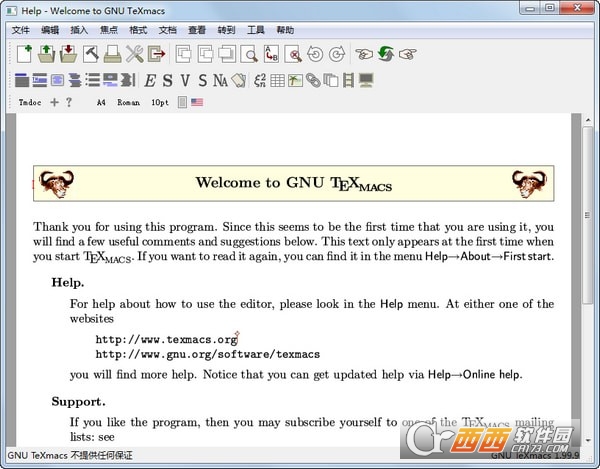
TeXmacs是一款科学公式编辑器,可以用来用它写过一些课程的简单报告和作业, 还用它进行过一些数学的推导或者记笔记,TeXmacs文档可以保存为Texmacs、XML或Scheme格式,旨在为编辑具备不同内容种类(文本、图形、数学、交互式内容等)的结构化文档提供统一且用户友好的框架!
简言之, TeXmacs是一个所见即所得的编辑器. 你或许想到了LyX, TeXworks之类的工具, 但TeXmacs和它们不同—它并不依靠LaTeX. 他吸收了LaTeX的优点, 即文章的排版很美观. 同时它又不同于LaTeX, 譬如, 在TeXmacs里是 没 源文件这个定义的. 另外它还有一些很好用的特质, 可以很大的提升编辑效率.
GNU TeXmacs是一个不收费的wysiwyw编辑平台,为科学家提供了特殊的功能。本软件旨在为编辑具备不同内容种类的结构化文档提供统一的、用户友好的框架。渲染引擎用优质的排版算法,从而生成专业外观的文档,这类文档可以打印出来,也可以从手提电脑上显示出来。
这款软件包含一个支持数学公式的文本编辑器、一个小型的技术图片编辑器和一个在手提电脑上进行演示的工具。除此之外,TeXmacs还可以作为计算机代数、数值剖析、统计等很多外部系统的接口。用户可以撰写新的表示样式,并用Scheme扩展语言将新特质添加到编辑器中。稍后计划提供用于协作创作的当地电子表格和工具。
TeXmacs可以在所有主要Unix平台和Windows上运行。文档可以保存为TeXmacs、Xml或Scheme格式,并打印为Postscript或pdf文件。TeX/LaTeX和Html/Mathml都有转换器。
1、跟 Lyx 等不同,它不是一个 TeX 的“前端”,而是一个完全独立的,超越 TeX 的系统。TeXmacs 拥有跟 TeX 相同,甚至更好的排版美观程度。这是由于它使用跟 TeX 一样的排版算法,并且用 C++ 重新达成。据了解分页的算法比 TeX 的还要好些。
2、拥有超越 Word (或者任何一款字处置软件)的,真正的“所见即所得” 。Word 所谓的“所见即所得”其实是假的。所见即所得的意思应该是,屏幕上显示的内容,跟打印下来的完全一样。可是 Word 能做到吗?打印一个文档出来你就发现跟屏幕上显示的有非常大不同,通常来讲屏幕上显示的要粗糙一些。一些 TeX 的前端,譬如 Lyx, Scientific Workspace 等也是类似的,它们都不可以达到真正的所见即所得。
3、直接可在屏幕文档里绘图。完全可视化的表格,公式编辑环境。这类都是比 TeX 便捷高效不少的方法。需要当心的是,用过 TeXmacs 一段时间之后,你会发现回到 TeX 的公式编辑方法简直就像回到原始社会。
4、很人性化的按键设计。譬如,在数学公式环境下,你按任意一个字符,然后就能用多次 TAB 键相继选择“拓扑相同”的字符。举例,假如你按 @,然后再按几下 TAB,就会发现这个字符变成各种各样的圆圈形的字符。假如你按 ,再按 =,就会出现大于等于号,之后再按 TAB,就会相继出现大于等于号的各种变体。
5、在直观的同时不失去对底层结构的控制。譬如,窗口右下角的状况栏,显示出目前光标地方的“上下文”是“proof eqnarry* start”,这表示的是这是在一个 proof 环境里的 eqnarry 的坐标 的开始处。当你用 Ctrl|Backspace,最挨近光标的那层“环境”会被删除。譬如,假如你目前的字体是斜体,那样在 Ctrl|Backspace 之后,字体就立即还原成正体。
6、结构化的浏览功能。譬如,按 Ctrl|PgUp, Ctrl|PgDn 就能在“相相同种类型”的结构里上下跳转。譬如,假如你在小节标题里按这个键,就能飞速的浏览所有些小节标题。假如你在数学公式里按这个键,就能飞速浏览所有些数学公式。
7、与交互式程序接口。支持非常多种计算机代数系统,和交互式软件,譬如 MAXIMA,Octave,…… 这类系统返回的数学公式会直接被 TeXmacs 显示为“TeX 成效”。用 Scheme 作为嵌入式语言,并且可以用它来扩展系统。这比起 TeX 的语言是很大的进步。
数学编辑功能很强大, 用了再也不想用LaTeX网站源码写数学公式
所见即所得, 不必记忆LaTeX各种tag, 有了它完全可以不需要学LaTeX
插入图片可以直接嵌入tm文件, 不再需要为了插图专门打造文件夹
TeXmacs体积非常小: 我用的版本解压后只有66MB
可以从tex文件导入或导出到tex文件
1、配置texmacs
首次启动texmacs时,程序将自动启用默认配置,通常来讲,默认配置就已经够用了。texmacs会依据你的系统设置决定文档的语言和页面的种类。当然,有的时候,自动配置也会失灵,这时你可以自己配置。最简单的方法是,直接在编辑→最佳选择项中指定你的偏好。
特别地,大家建议你配置好自己喜欢的快捷键风格和菜单布局。默认地,大家用和系统一致的快捷键风格和菜单布局。当然,大家也提供类Emacs的快捷键风格和菜单布局。
2、新建、打开和保存文档
不加任何命令行参数就启动TeXmacs,编辑器会自动为你新建一个空白文档。你也可以用文件→新建自己新建一个文档。新建文档默认未命名。点击文件→另存为可以给文档命名。大家建议你新建文档后立刻另存为该文档,如此可以防止你丢失该文档。
必要时,建议你设定文档的全局设置,这类设置一般都在文档菜单中。第一,你可能需要在文档→样式中指定文档的样式譬如article,book,百度竞价推广inar。假如你用多种语言编辑文档,你可以在文档→语言中指定这个文档的默认语言。类似地,在文档→页面→大小中可指定页面的种类。
对于新建的文档,样式和页面大小也可以通过焦点餐单或者焦点工具栏上的按钮改变。通常来讲,焦点工具栏就是菜单下面的第三行工具栏。焦点餐单和焦点工具栏在编辑结构化文档时尤为便捷,其菜单项会跟随光标所在的上下文改变。
更改文档之后,点击文件→保存保存文档。文档可以通过文件→打开打开。注意,在TeXmacs中你可以在同一个窗口下编辑多个文档,大家把如此的每个打开的文档叫做缓冲区,用菜单转到可以在不一样的缓冲区间切换。
3、打印文档
点击文件→打印→全部打印打印目前文档。默认地,TeXmacs假定你的打印机是600dpi,用的是A4纸。当然,在编辑→最佳选择项→打印机中你可以更改成你需要的设置。你也可以用文件→打印→全部打印为文件或者文件→导出→Postscript将文档导出成Postscript文档。两者的差别在于,前者用前面提到的默认打印设置导出文档,后者则是直接忽视了打印设置。
V1.9.9
很多错误修复。
与搜索和替换类似的拼写检查小部件。
改进教育风格。
多项选择列表。
图形化的统一图形插件,渐近线。
从Fricas项目进口改进。
SAGE插件的修复和文档。
TAG标签:TeXmacs(1)公式编辑(1)
转载请说明来源于乐奇绿软(https://www.hileqi.com)
本文地址:https://www.hileqi.com/soft/16701.html
郑重声明:文章来源于网络作为参考,本站仅用于分享不存储任何下载资源,如果网站中图片和文字侵犯了您的版权,请联系我们处理!邮箱3450399331@qq.com
声明:乐奇绿软为非盈利性网站 不接受任何赞助和广告
Copyright2007-2022 乐奇绿软(https://www.hileqi.com).All Rights Reserved
备案编号:赣ICP备20001389号 赣公网安备 36010602000087号