-
软件搜 索
- 软件
类型:办公软件
语言:简体中文
更新:2023-01-02 12:35
大小:353.3MB
版本:for Mac中文版 v1.0.0
平台:MAC OS 10.7x, MAC OS 10.8x, MAC OS 10.9x, MAC OS 10.10x, MAC OS 10.11x, MAC OS 10.12x, MAC OS 10.13
标签:WPS Office 2
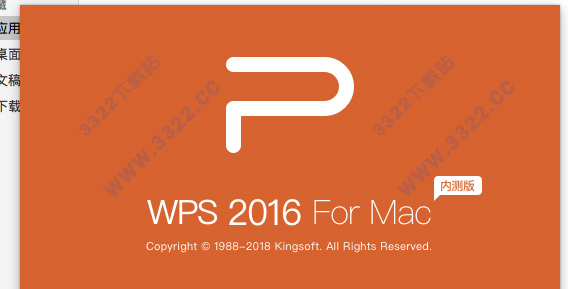
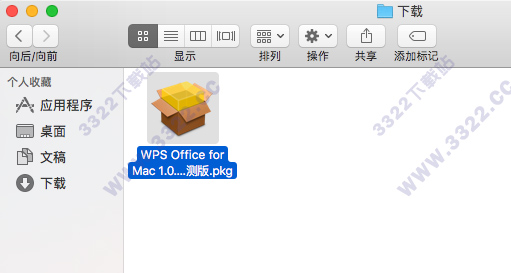
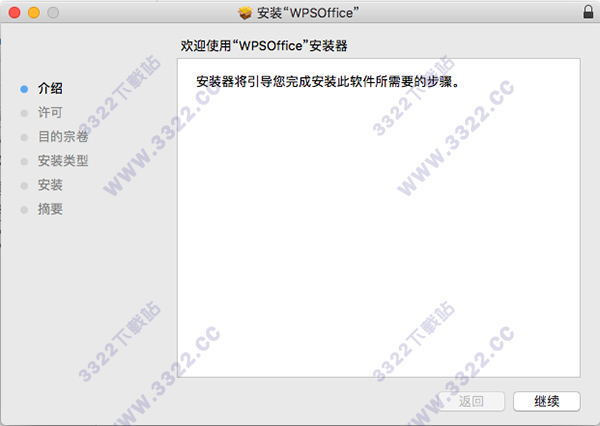
WPS Office 2016 for Mac中文版是一款由金山软件股份公司自主研发的一款办公软件套装,可以达成办公软件最常见的文字、表格、演示等多种功能。具备内存占用低、运行速度快、体积小巧、强大插件平台支持、免费提供大量在线存储空间及文档模板、支持阅读和输出PDF文件、全方位兼容MicrosoftOffice97-2010格式(doc/docx/xls/xlsx/ppt/pptx等)独特优势。覆盖Windows、Linux、Android、iOS、Mac等多个平台。本站免费提供WPS Office 2016 for Mac中文版下载,详细安装步骤请参考下文。
1、状况一:双击.dmg安装包出现“打不开以下磁盘映像”的警告,可能是文件下载过程中出现了未知问题 或者没下载完整,解决方法就是重新下载安装包;
2、状况二:提示“app已损毁,打不开。”,或者“打不开。。由于它来自己份不明的 开发者”的解决方法;、打开”安全性偏好设置“- “安全性与隐私” - “通用”;
、点击左下角“解锁”、勾选允许“任何出处”,锁上小锁
3、macOS Sierra 10.12 不显示“任何出处”的解决方法:打开MacOS终端,然后将“sudo spctl --master-disable”拷贝,在终端窗口粘贴,敲回车,提示输入 password,输入密码,密码是看不见的,输完敲回车;可能“任何出处”将第三显示,勾选它,锁上左下角小锁即可。1、页眉页脚:在页眉和页脚选项卡下,增加“页眉顶端距离”和“页脚底端距离”的入口
2、表格:支持“依据内容”调整表格宽度3、自动图文集:支持自动图文集和AUTOTEXT域
4、域:支持Set域,为书签指定新文字5、快捷键:支持通过快捷键Shift+F12及Alt+Shift+F2保存文件
WPS表格1、函数:新增maxifs、ifs、minifs switch、formulatext等函数
2、视图:支持冻结首行或首列3、共享工作簿:共享工作簿中支持添加和编辑批注
WPS演示1、模板:支持自概念默认模板
2、文件格式:支持读ppam和ppa格式的文档WPS公共
1、信赖中心:新增信赖中心设置,可以设置宏文件的信赖路径插入页码时可以直接选择“页码样式”、“地方”、“应用范围”;
也可以参考范围删除页码,操作直观、容易、高效。2、文字工具
乱文档的克星,通过“文字工具”中的“智能格式整理”就可以迅速将文档内容进行基本的规范排版。
3、段落布局通过拖拉的方法,直观的给文字内容设置“首行缩进”、
“悬挂缩进”、增减“行间距”等,操作高效、便捷。4、表格工具
WPS文字将表格中常见的功能,以控点的方法在表格上直观的展示出来,便捷用户迅速便捷的操作,高效省时。
5、回到上一次编辑地方WPS文字新增回到上一次编辑地方功能,智
能记忆上一次编辑地方,继续编辑更便捷6、脚注尾注增加[ 1 ]格式
WPS文字新增脚注尾注[1]格式,可以直接使用[1]格式的脚注尾注。
7、自由添加水印WPS文字,自由设置水印内容、形式、地方。
8、章节导航封面目录、页眉页脚插入节、删除节、合并
到上一节、编辑章节名字......有了章节导航,所有节的操作,so easy!
9、文档输出多样化输出为PDF:将文档输出为PDF格式
输出为长图片:将文档输出为图片格式PDF转Word文档:将PDF文档转换为Word文档,以便编辑修改
PDF转图片:将PDF文档转为图片格式图片转文字:将图片中的文字提取出来。
10、在线模板稻壳儿大量精美模板,专业、营养、贴心。
2、WPS Office 表格1、支持计数的筛选面板
筛选的同时统计相同内容的个数,并支持导出,表格统计更高效。2、单项筛选
在Excel中做单项条件的筛选操作步骤是:1)取消“全选”复选框的勾选
2)选择要筛选的条件3)确定
而在WPS表格中,只用点击“仅筛选此项”,即可迅速设置上筛选条件,便捷快捷。
3、阅读模式选中的单元格通过高亮显示的方法(高亮的颜色可以自概念),
明确明了的展示出来,预防看错数据所对应的行列。4、高亮重复项
一键就能将重复项高亮显示出来,拒绝录入重复值,可迅速查找重复数据,有效预防数据重复录入,
高效快捷。5、对长数据的特殊处置
对输入的“长数据”做“智能”的处置,保证长数据的完整性,避开给用户带去非必须的困扰,也简化了操作步骤。
6、突出显示成千上万的数据,怎么样才能找到需要的重要信息?
用[突出显示],三两下鼠标点击,这类信息立即显眼的呈目前你的面前、无所遁形。
7、文档输出多样化输出为PDF:将文档输出为PDF格式
输出为长图片:将文档输出为图片格式PDF转Word文档:将PDF文档转换为Word文档,以便编辑修改
PDF转图片:将PDF文档转为图片格式图片转文字:将图片中的文字提取出来。
3、WPS Office 演示1、魔法棒
WPS提供了成千上百种模板,一键就能轻松应用在幻灯片上,轻松给幻灯片换上各种衣服,总有一套打动你。
2、在线版式图文混排时,图片、形状这类对象都该如何排?目录都有的什么样式?
过渡页该怎么样设计……在线版式都轻松解决,让幻灯片更显专业。3、范本库
大量范本供你挑选,演示从此不再求人。4、更多设计策略
幻灯片更多设计策略,这一次大家要叫你的演示取得更多喝彩。
5、自概念母版字体设置字体有新招!自概念母版字体从根本上
满足你对字体设置的个性化需要。6、演示工具
每次编辑演示文档、输入文字都要重新设置字体,声明:乐奇绿软为非盈利性网站 不接受任何赞助和广告
Copyright2007-2022 乐奇绿软(http://www.hileqi.com).All Rights Reserved
备案编号:赣ICP备20001389号 赣公网安备 36010602000087号