-
软件搜 索
- 软件
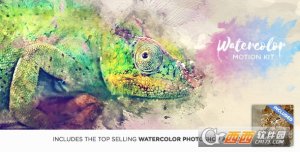
Aquarellixign Art是一款不收费的ps艺术水彩画动作,你可以通过这款动作插件将普通的照片添加艺术水彩画的成效。比起手机端上的prisma来讲,这款ps动作处置的成效相当真实,而且用也非常简单,大伙有需要的可以来西西下载用。
Photoshop动作将你的照片变成专业的水彩画水彩艺术品。 高度详细的结果,比较容易定制和改进的可能性。 一键操作。 此动作专为摄影师,平面设计师和艺术家设计。
动作处置完成后,你将获得完整的图层控制。 你可以移除不喜欢的部分,可以转换,缩放,旋转,模糊或重复图层并创建更多部分。 你甚至可以复制整个零件文件夹,然后移动该文件夹,对其进行变形,缩放......额外的颜色选项与更多的自概念也由动作创建。
1、下载动作,把动作保存在自己电脑的盘符里,这里我保存在桌面上,保存的动作是一个压缩包,大家要对它进行解压后,才能在PS软件里载入,右键单击压缩包,点“解压到目前文件夹”,如此就得了一个解压后动作文件。
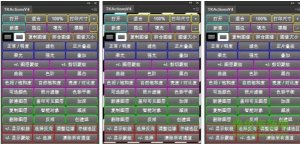
2、打开PS软件,展开“历史记录”、“动作”、“图层”三大面板,要了解作者的动作,要从这三大面板同步进理解。
3、点动作面板右上角的三角形按钮,点“载入动作”,找到刚刚解压的动作文件(我的在桌面上),然后点“载入”,动作面板就出现载入动作的文件夹。
4、打开素材图片,点动作面板,“不似色彩的色彩”文件夹前面的小三角形图标(由于我要拿这个动作来进行解说),打开文件夹,出现“村长动作”,选中“村长动作”,然后点动作面板下的“播放”图标,如此就对整个动作进午了播放。“历史记录”和“图层面板”都出现了各有关的操作选项,大家要依据这类选项来认识作者对动作处置的整个操作步骤。
5、动作分析过程:(逐一点“历史记录”开始)
第一步:作者打开素材图片后,是复制一层(Ctrl+j键),“历史记录”、“动作”、“图层”都同时表现出来了。
第二步:继续复制一层(按ctrl+j键)。
第三步:选中图层1,进行反相操作(按ctrl+i键)。
第四步:图层1的混合模式为“颜色”。
第五步:选中图层1副本。
第六步:对图层1副本进行了除低不透明度6%的操作。
第七步:把图层1副本的不透明度设置为60%,或许读者会问,这不是跟第六步操作重复吗?对,因作者在设置不透明度的时候,不知设置多少好,先设置了6%,看成效不可以,又改为设置60%了,有的动作今常出现如此或那样的改动,千万不要被改动所迷惑。
第八步:创建通道混合器调整层,数据的设置在动作面板了解可见,这就是作者设置的各项数据。
第九步:通道混合器的图层混合模式为“变亮”。
第十步:创建可选颜色调整层,各项数据的设置在动作面板了解可见。
第十一步:创建亮度/对比度调整层,调节数据见动作面板。
第十二步:盖印图层,如此作者对图片处置的整个操作步骤就明确的通过“历史记录”、“动作”、“图层”三大面板再现出来,用这种办法,就能了解剖析原作者所做动作过程中的办法步骤用各数据选项的设置。
TAG标签:
转载请说明来源于乐奇绿软(https://www.hileqi.com)
本文地址:https://www.hileqi.com/soft/17672.html
郑重声明:文章来源于网络作为参考,本站仅用于分享不存储任何下载资源,如果网站中图片和文字侵犯了您的版权,请联系我们处理!邮箱3450399331@qq.com
声明:乐奇绿软为非盈利性网站 不接受任何赞助和广告
Copyright2007-2022 乐奇绿软(https://www.hileqi.com).All Rights Reserved
备案编号:赣ICP备20001389号 赣公网安备 36010602000087号