-
软件搜 索
- 软件
类型:下载工具
语言:多国语言
更新:2025-11-23 11:25
大小:47.29M
版本:v7.14.1.12
平台:Windows11,Windows10,Windows8,Windows7
标签:
英特尔极限调整工具(Intel Extreme Tuning Utility,简称XTU)是一款由英特尔推出的免费软件,旨在帮助用户优化其英特尔处置器的性能。该工具允许用户依据个人的需要进行微调,以达成更好的性能、温度和能效平衡。英特尔CPU超频软件提供了诸如CPU倍频、电压、风扇速度和温度监控等选项,以便用户可以参考个人的需要进行调整。然而,请注意在用英特尔极限调整工具时要小心,由于不正确的设置或许会致使系统不稳定或过热,从而损害硬件。假如你不熟知超频和电压调整,最好在进行任何更改之前仔细阅读有关文档并知道风险。
除此之外,XTU可能只适用于特定型号的英特尔处置器,因此在用之前,请确保你的处置器型号与工具的兼容性。
1、调整CPU倍频:可以提升或减少处置器的工作频率,从而影响性能。
2、调整电压:可以微调处置器的电压水平,以在更高工作频率下维持稳定性。3、监控温度:可以查询处置器的温度状况,确保在安全范围内运行。
4、调整风扇速度:可以控制散热风扇的速度,以平衡散热和噪音水平。5、进行基准测试:可以运行性能基准测试,评估各种设置对性能的影响。
过程中需要小心地将 CPU 的频率提高至最高,并通过电压调节进行平衡,以便让处置器在超出默认规格的状况下运行。假如做得恰如其分,CPU 的性能会得到提高,进而可能使电脑的整体性能得到提高。
本指南将介绍怎么用英特尔 至尊调试实用程序(英特尔 XTU)来轻松为你的 CPU 超频。手工达成稳定的超频可能很耗时,但这款免费软件大大简化了该过程。英特尔 至尊调试实用程序(英特尔 XTU)面向对超频及其工作原理有基本知道的中级用户。假如你没学会这类常识,大家建议你查询大家的超频指南,然后再继续浏览。
在本指南中,大家用的是英特尔 酷睿™ i9|9900K 台式机处置器,大家的建议和结果将与之对应。某些设置或许会因你用的处置器而有所不同,由于即便相同型号的 CPU 也会有所差异。即便用类似的硬件,也不要假设你将得到与大家完全相同的结果。更改时钟频率或电压或许会使任意商品保证失效,并减少处置器和其他组件的稳定性、安全性、性能、寿命等。
用英特尔 至尊调试实用程序(英特尔 XTU)在 Windows 系统中进行超频长期以来,超频都是通过 BIOS(加载操作系统的基本输入输出系统)手工完成的。虽然你仍可以用此办法进行超频,但英特尔开发了一个可在 Windows 中用的软件解决方法,简化了该过程。
英特尔 至尊调试实用程序(英特尔 XTU)提供了一个用户友好的界面,适用于大部分现代主板品牌和型号,是理想的全能型超频选项。监测你的系统
超频时,监测 CPU 温度至关要紧。幸运的是,英特尔 XTU 内置有温度监测系统,当温度达到临界水平且防护机制被激活时,它就会发出警报。其中一种防护机制称为动态频率调整或过热降频功能。此过程会在 CPU 温度达到或超越最大预定阈值时触发,并通过减少性能来保护 CPU,直到恢复较低的温度。减少后的性能将会反映在英特尔 XTU 基准测试结果中。
当这样的情况发生时,在英特尔 XTU 界面中,你会发现一个从蓝色(正常)到黄色(不正常)的指示变化。在用英特尔 XTU 时,你可能还会遇见其他预防手段,请务必知道这类手段以防万1、功率限制降频 此设置允许 CPU 消耗更多功率(瓦特),即便超出了建议的规格。
电流限制降频 此设置允许你用 “处置器核心最大电流” 滑块调整 CPU 消耗的电流限制。在调整之前,请确保系统有足够强大的冷却解决方法,由于如此做会对 CPU 产生的热量产生重大影响。主板 VR 过热降频 假如通过主板的 VRM(电压调节模块)传输功率时产生过多热量,就会发生这样的情况。要解决这个问题,你可能需要提升分配给主板的最高温度,或者重新配置冷却系统,以更有效地冷却主板上挨近 CPU 的地区。
小心监控功率设置和温度是有缘由的。调整这类参数时,请注意电气组件的灵敏度。每次测试时所做的调整不可以太大,并确保在尝试更改这类变量时,有一个适合的冷却解决方法。
更多详细情况,请参阅 “功耗和热输出”。目前,你已经知道了可能遇见的安全参数,让大家开始超频的第一步。
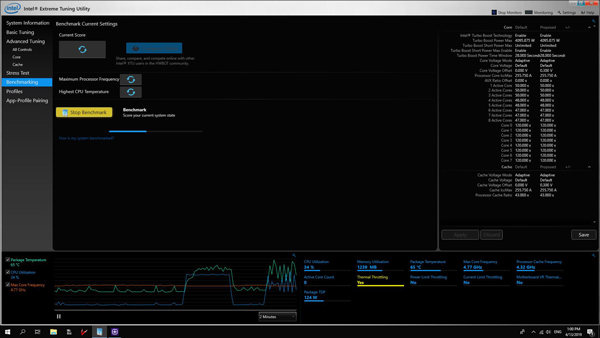
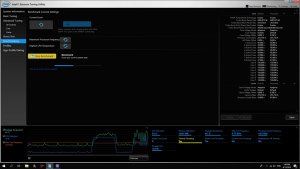
基本调试:在此选项卡中,仅需单击 “运行基准测试” 按钮, 即可测试系统的性能并提供一个分数。
基准测试:基准测试选项卡也提供这个 “运行基准测试” 按钮。这个部分提供的其他信息可能适用于经验更丰富的用户,譬如处置器的最大频率和基准测试过程中达到的最高温度。
基准测试完成后将提供一个分数,作为基准性能指标。在测试大家的英特尔 酷睿™ i9|9900K 处置器时,大家获得了 3239 分的基准测试分数。你的分数或许会有所不同,但必须要把这个数字写下来,由于之后会第三参考它。你可以在此处详细阅读超频的入门知识,但具体流程如下:从调整 CPU 内核倍频开始。然后,应用这类更改,并引导到 Windows。假如引导成功,运行你的基准测试,看看分数有否提升。假如系统崩溃,请返回到英特尔 XTU,恢复为最后已知可行的设置,然后再试一次。假如你已将设置保存为配置文件,就会非常便利。
当你找到能达成成功超频和稳定系统的设置后,可以在英特尔 XTU 中保存配置文件,如此就有了一个已知有效的配置。这在复制不一样的测试和保存成功的测试时很有用。要保存配置文件,请前往 “配置文件” 选项卡,然后点击 “保存”。你可以为配置文件命名并进行管理。
要加载已保存的配置文件,请访问 “配置文件” 选项卡,然后选择要加载的配置文件。单击 “显示值” 按钮以预加载设置(更改的值以黄色显示),然后单击 “应用” 以用这类设置。在英特尔 XTU 中达成超频的办法有两种:基本调试和高级调试。基本调试
顾名思义,此选项会提供有限的参数选择用于调整。对小白而言,这是一个好的开端。从此选项卡中,调整 “处置器内核倍频” 滑块,并将它上调 1 倍。最好是小幅度地越来越增大这类倍增系数,重新启动,然后检查稳定性,而不要大幅度地更改任何设置。
对于 “处置器缓存倍频” 滑块也是这样。此滑块用于调整将内核连接到处置器缓存的 CPU 部分的频率。缓存倍频假如低于内核倍频,CPU 性能会减少。假如这是你首次超频,建议将这两个频率设置为大致相同,当然也可以随便尝试,看看什么样的成效最好。假如确实想要尝试调整处置器内核倍频,请一次只将倍增系数加 1,应用更改,然后进行测试。
一旦你完成并应用更改,请前往 “第三步:测量性能增益”。假如系统变得不稳定,致使冻结或关闭,仅需重新启动系统,并恢复到最后已知有效的设置。
高级调试“高级调试” 选项卡提供了更多选项,允许你进一步控制 CPU 的运转。这适用于那些对超频原理有深入理解的高级用户。
在这里,你可以更改每一个内核的处置器内核倍频。要一次更改所有 CPU 内核的倍增系数,请用坐落于最下列的内核滑块右边的箭头。你还可以在这一部分中对处置器缓存倍频进行更精细的调整,并正如上面的基本调试部分所讲解的,在尝试首次超频时,最好让这两种设置维持大致相当。另一个部分允许你调整 Vcore(内核电压)。CPU 要以更快的速度运行,可能需要更大的功率才能维持稳定,这就是调整内核电压这样关键的缘由。假如遇见系统不稳定的状况,可以增大这类功率,以适应更高的内核倍频。假如你不了解默认的内核电压,但仍期望增大它,则可以用 “内核电压偏移” 滑块。这将把目前的内核电压添加到所选的值中。更改这类设置时,每次更改的幅度最好不要超越 0.05V。
调整电压需要注意的地方:假如你想把 CPU 内核电压改为特定值,仅需用 “内核电压” 滑块选择该值。
应用时,“内核电压” 和“ 内核电压偏移” 滑块将叠加。这意味着,假如将内核电压设置为 1.1V,然后加上 ±0.2V 的偏移量,则事实上将应用 1.3 伏的内核电压。高级调试部分提供了很多可以尝试的设置,但假如你是超频小白,则主要设置应集中在处置器内核倍频、处置器缓存倍频与可能的内核电压。因为内置的安全功能,你不太可能由于调整其他设置而损毁 CPU,但在确切知道这类设置有哪些用途与它们将怎么样影响 CPU 之前,最好只调整这三项基本设置。
记住任何调整都要慢慢进行,永远不要一次更改多项设置。进行一项调整后,单击英特尔 XTU 界面中的黄色“应用”按钮。出于本文的目的,大家用英特尔 XTU 基准测试来测量 CPU 的性能。依据你用 CPU 的目的,你可以用其他基准测试来更准确地反映你的工作负载,无论是视频编码、照片批处置、游戏内性能等等。
下面是可以考虑的一些选项:
5 分钟用于迅速稳定性测试。这可能没办法反映全天候的工作负载,但会比英特尔 XTU 基准测试愈加严格。30 分钟以确定靠谱的稳 这是测试冷却解决方法的靠谱办法。
3 到 5 小时或更长期以验证全天候的稳定超频。简化超频英特尔 至尊调试实用程序(英特尔 XTU)简化了超频过程,因此你可以迅速、安全地享受超频带来有哪些好处。
假如你享受这个过程,则或许会对超频 RAM 有兴趣;假如你正在探寻支持超频的硬件,请查询大家的主板挑选指南。TAG标签:
转载请说明来源于乐奇绿软(https://www.hileqi.com)
本文地址:https://www.hileqi.com/soft/17790.html
郑重声明:文章来源于网络作为参考,本站仅用于分享不存储任何下载资源,如果网站中图片和文字侵犯了您的版权,请联系我们处理!邮箱3450399331@qq.com
声明:乐奇绿软为非盈利性网站 不接受任何赞助和广告
Copyright2007-2022 乐奇绿软(https://www.hileqi.com).All Rights Reserved
备案编号:赣ICP备20001389号 赣公网安备 36010602000087号